So verbinden Sie Ihr Gerät mit TouchCopy über WLAN
Aktivieren Sie WLAN sowohl auf Ihrem Computer als auch auf Ihrem iOS-Gerät (iPhone, iPad oder iPod Touch) und stellen Sie sicher, dass beide mit demselben Netzwerk verbunden sind.
Entsperren Sie Ihr Gerät und stellen Sie sicher, dass der Home-Bildschirm angezeigt wird.
Aktivieren Sie die iOS-WLAN-Verbindung auf Ihrem Computer:
Starten Sie iTunes, Apple-Geräte oder den Finder auf Ihrem Computer.
Verbinden Sie Ihr iOS-Gerät über ein USB-Kabel.
Wählen Sie das Gerät aus, um die allgemeinen Einstellungen anzuzeigen.
Aktivieren Sie „Dieses iPhone im WLAN anzeigen“ und klicken Sie auf „Anwenden“.
Schließen Sie das Fenster von iTunes/Apple-Geräte/Finder und trennen Sie das USB-Kabel.
Starten Sie TouchCopy auf Ihrem PC oder Mac.
Wenn Sie auf Ihrem Gerät dazu aufgefordert werden, tippen Sie auf „Vertrauen“ und geben Sie Ihren Passcode ein.
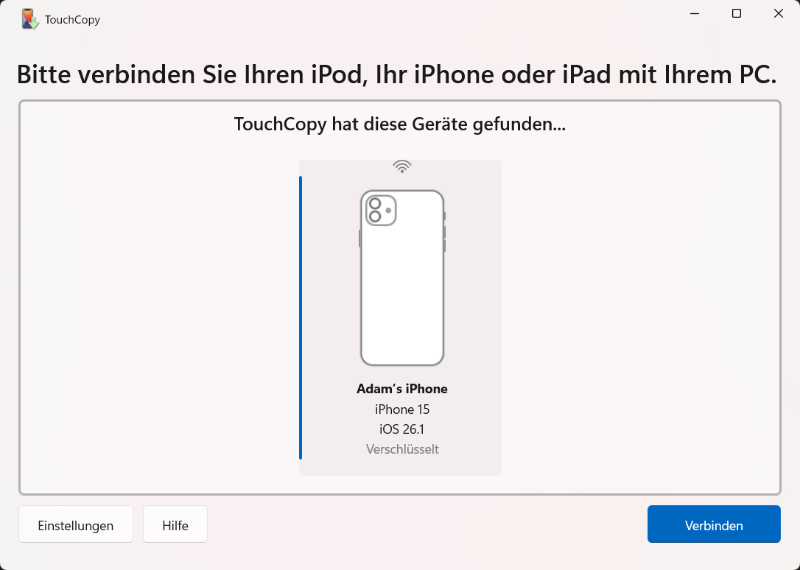
Wenn Ihr Gerät in TouchCopy erscheint, wählen Sie es aus und klicken Sie auf „Verbinden“.
Sie können nun in TouchCopy auf die Inhalte Ihres iPhone, iPad oder iPod zugreifen. Wählen Sie einfach einen Bereich wie Nachrichten, Fotos oder Anruflisten, um loszulegen!
Fehlerbehebung bei einer WLAN-Verbindung
Wenn TouchCopy Ihr Gerät nicht über WLAN findet, überprüfen Sie die folgenden Tipps, um eine erfolgreiche Verbindung herzustellen.
TouchCopy aktualisieren
Stellen Sie sicher, dass Sie die neueste Version von TouchCopy auf Ihrem PC oder Mac verwenden. So stellen Sie sicher, dass WLAN-Verbindungen unterstützt werden und eventuelle Verbesserungen oder Fehlerbehebungen angewendet wurden.
Die WLAN-Konnektivität ist in TouchCopy standardmäßig aktiviert. Unter Windows können Sie sie unter Einstellungen > Allgemein umschalten.
Überprüfen Sie Ihr WLAN-Netzwerk
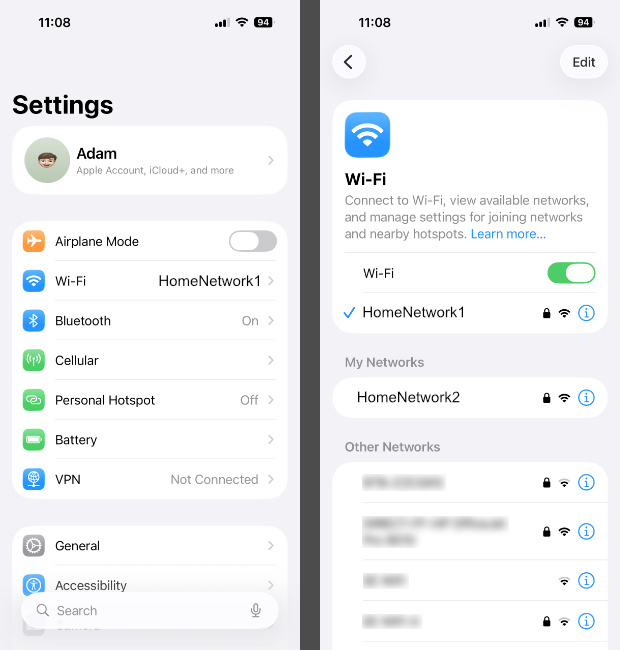
Es ist entscheidend, dass sowohl Ihr Computer als auch Ihr mobiles Gerät mit demselben WLAN-Netzwerk verbunden sind. Wenn Ihnen mehrere Netzwerke zur Verfügung stehen, stellen Sie sicher, dass beide Geräte das gleiche verwenden.
So ändern Sie das WLAN-Netzwerk Ihrer Geräte:
Computer: Klicken Sie auf das WLAN-Symbol in der Taskleiste unten (Windows) oder oben (Mac). Wählen Sie das gewünschte Netzwerk aus und geben Sie das Passwort ein, falls erforderlich.
iPhone: Öffnen Sie Einstellungen, tippen Sie auf WLAN, und Sie sehen eine Liste verfügbarer Netzwerke. Tippen Sie auf das Netzwerk, dem Sie beitreten möchten, geben Sie ggf. das Passwort ein, und Ihr iPhone stellt die Verbindung her.
Überprüfen Sie Ihren Akkustand
Für WLAN-Verbindungen wird empfohlen, dass Ihr iPhone mindestens 50 % Akkuladung besitzt. Wenn Ihr Gerät darunter liegt, laden Sie es etwas auf und versuchen Sie es später erneut. Wussten Sie schon, dass Sie die Batteriegesundheit Ihrer Geräte in TouchCopy prüfen können?
VPN deaktivieren
Die Verwendung eines VPNs kann die WLAN-Kommunikation zwischen Ihren Geräten beeinträchtigen.
Wenn Sie ein VPN nutzen, deaktivieren Sie es bitte vorübergehend sowohl auf Ihrem Computer als auch auf Ihrem iOS-Gerät, während Sie TouchCopy verwenden.
Netzwerkerkennung auf Ihrem PC aktivieren (nur Windows)
Ihr Computer könnte so eingestellt sein, dass er im Netzwerk nicht sichtbar ist. Das bedeutet auch, dass er andere Geräte im Netzwerk nicht finden kann.
So aktivieren Sie die Netzwerkerkennung auf Ihrem Windows-PC:
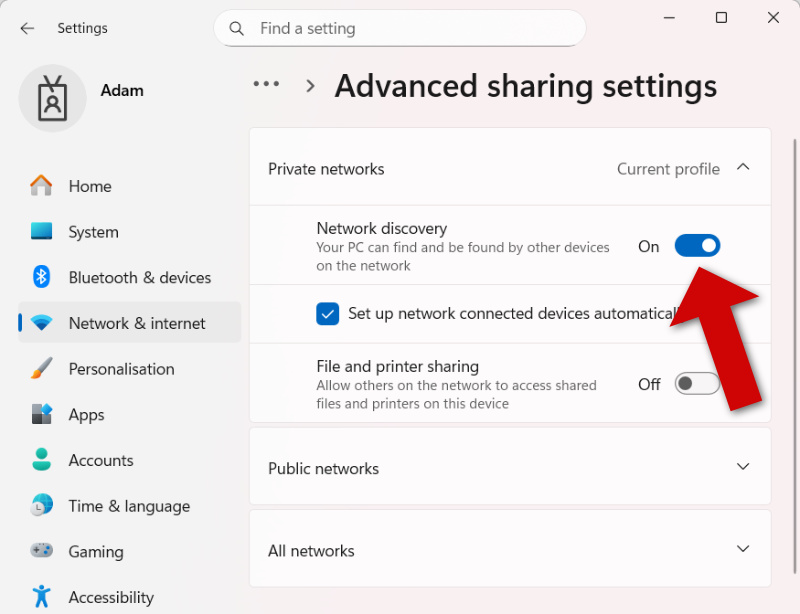
Öffnen Sie die Einstellungen und gehen Sie zu „Netzwerk und Internet“.
Klicken Sie auf „Erweiterte Netzwerkeinstellungen“ und dann auf „Erweiterte Freigabeeinstellungen“.
Aktivieren Sie „Netzwerkerkennung“ für Ihr aktuelles Profil.
Verwenden Sie ein USB-Kabel
Wenn Sie Ihr Gerät nach all diesen Schritten noch immer nicht verbinden können, versuchen Sie stattdessen die Verbindung über USB.
Schließen Sie Ihr Gerät einfach mit Ihrem USB-Kabel an Ihren PC oder Mac an. Sobald TouchCopy Ihr Gerät erkennt, wählen Sie es aus und klicken Sie auf „Verbinden“.
Wir verwenden Cookies, um Ihnen die beste Erfahrung auf unserer Website zu bieten. Um mehr darüber zu erfahren, lesen Sie unsere Cookie-Richtlinie. Sie können unnötige Cookies ablehnen, wenn Sie dies wünschen.
Wir verwenden Cookies, um die Nutzung zu verfolgen und Ihr Erlebnis zu optimieren.