So exportierst du iPhone-Nachrichten mit forensischen Details
Dieser Artikel zeigt dir, wie du deine iPhone-Nachrichten mit zusätzlichen forensischen Details wie Bates-Nummerierung, Nachrichten- und Gerätekennungen, Absenderangaben und mehr exportierst.
Hinweis: Einige der in diesem Artikel aufgeführten Funktionen sind in der Mac-Version von TouchCopy noch nicht verfügbar.
4: Verbinde dein iPhone und öffne „Nachrichten“ in der linken Seitenleiste, um deine Nachrichten anzuzeigen.
5: Wähle über dem ausgewählten Gespräch „Als PDF speichern“ oder ein anderes gewünschtes Format aus.
6: Wähle den Speicherort und speichere das Gespräch.
Beachte, dass sich das PDF-Format am besten für den Export mit forensischen Details eignet. Welche forensischen Details verfügbar sind, hängt vom gewählten Exportformat ab.
Beispiel für einen Gesprächsexport mit und ohne forensische Details
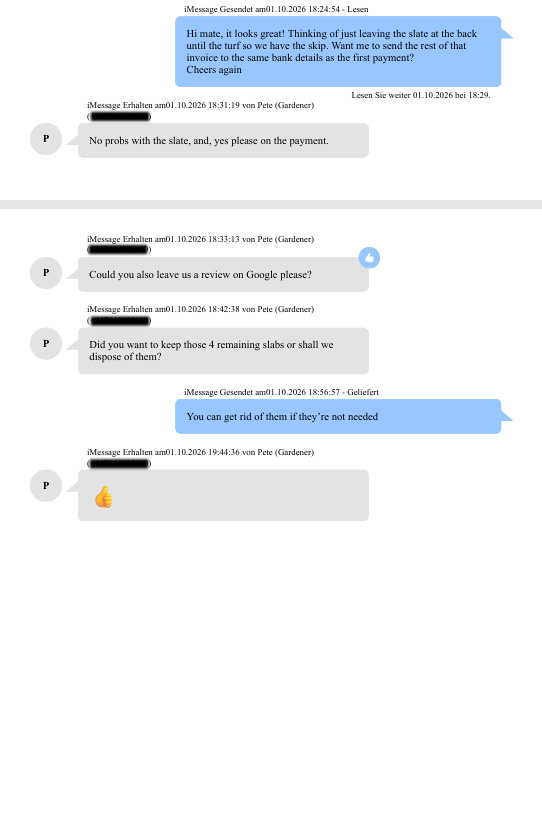
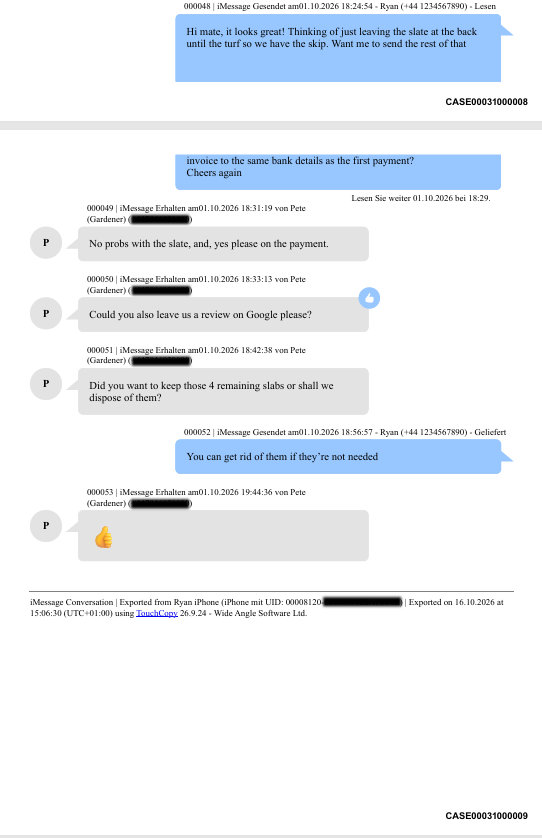
Die folgenden Screenshots zeigen die Unterschiede zwischen einem normalen Export eines Nachrichtenverlaufs und einem Export mit zusätzlichen forensischen Informationen, die TouchCopy bereitstellen kann. Wie du dies selbst umsetzt, erfährst du im Abschnitt mit unseren empfohlenen Einstellungen am Ende dieses Artikels.
Vorher
Nachher
Forensische Nachrichtenexporte anpassen
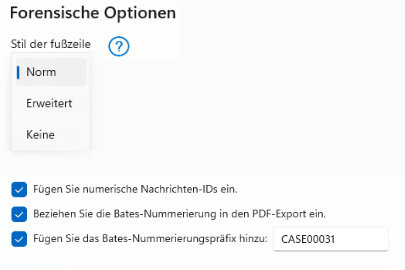
Im folgenden Abschnitt erklären wir die verfügbaren Einstellungen in TouchCopy und wie sie sich auf das exportierte Dokument auswirken. Du findest diese Einstellungen unter Einstellungen > Nachrichten. Eine vollständige Übersicht der Nachrichteneinstellungen in TouchCopy findest du hier. Unten siehst du einen Screenshot der forensischen Einstellungen in TouchCopy.
Fußzeilenstil
Über das Dropdown-Menü kannst du am Ende des exportierten Gesprächs auf der letzten Seite eine zusätzliche Fußzeile einfügen. Diese enthält weitere Informationen zum Gerät und zum Exportdatum des Gesprächs.
Standard:
Zeigt grundlegende Informationen an: den Gerätenamen sowie Uhrzeit und Datum des Dokumentexports.
Erweitert:
Zeigt ausführlichere Informationen an, darunter die eindeutige Kennung (UID) deines iPhones.
Numerische Nachrichtenkennungen
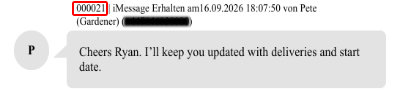
Aktiviere die Option „Numerische Nachrichtenkennungen einbeziehen“ unter Forensische Optionen, um einzelne Nachrichten innerhalb eines Gesprächs fortlaufend zu nummerieren. So lassen sie sich in exportierten Dokumenten leichter identifizieren und referenzieren.
Die folgenden Screenshots zeigen diese Nummern neben jeder Nachricht, rot hervorgehoben.
Vorher
Nachher
Bates-Nummerierung
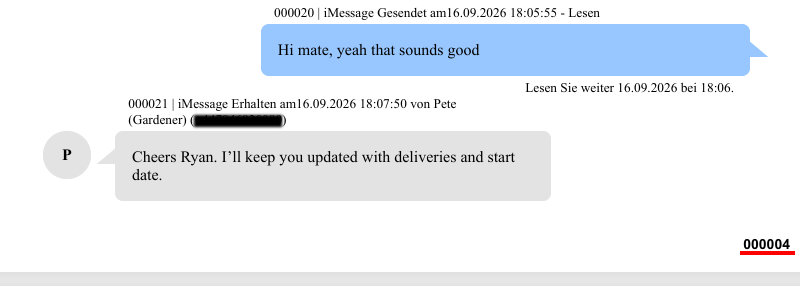
Aktiviere Bates-Nummerierung in PDF-Export einbeziehen unter Forensische Optionen, um exportierte PDFs mit fortlaufenden Seitenkennungen zu versehen. So lassen sich einzelne Seiten leichter identifizieren und referenzieren. Hier siehst du die Einstellungen für die Beispiel-Screenshots in den Abschnitten zur Bates-Nummerierung und zum benutzerdefinierten Bates-Präfix.
Fügt die Bates-Nummerierung in der Fußzeile jeder Seite hinzu.
Benutzerdefiniertes Bates-Präfix
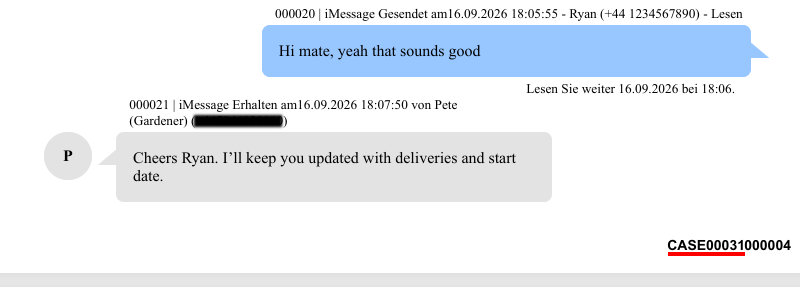
Ermöglicht es dir, jeder Bates-Nummer ein Präfix voranzustellen. Die Bates-Nummerierung beginnt bei jedem neuen Export von vorn. Daher empfehlen wir, für jedes Gespräch ein anderes Präfix zu verwenden, damit jede exportierte Seite eine eindeutige Kennung erhält.
Zeigt dein benutzerdefiniertes Präfix vor jeder Bates-Nummer an (rot hervorgehoben).
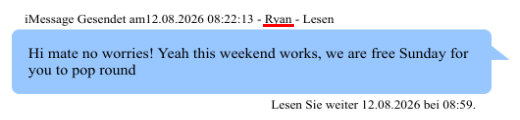
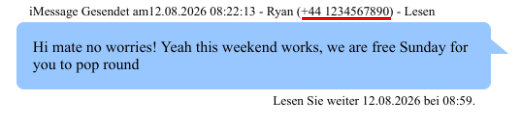
Angaben über gesendeten Nachrichten einfügen
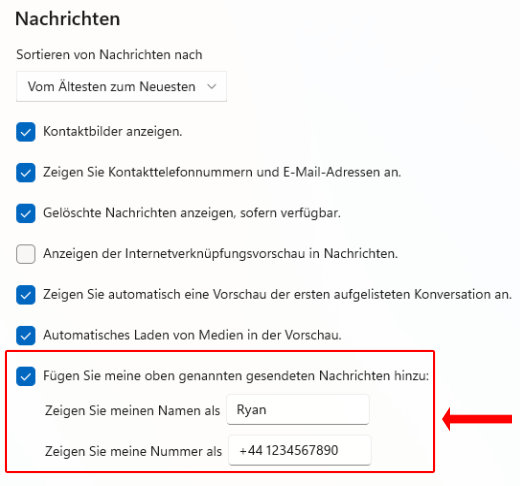
Mit dieser Option kannst du deinen Namen und deine Telefonnummer manuell über jeder gesendeten Nachricht einfügen. Das hilft dabei, den Absender in Nachrichtenverläufen zu identifizieren. Unten siehst du, wo du diese Einstellung aktivierst und welche Werte wir in den Beispiel-Screenshots verwendet haben.
Die beiden folgenden Screenshots zeigen beispielhaft, wie gesendete Nachrichten bei Verwendung der jeweiligen Einstellung aussehen (Änderungen rot hervorgehoben).
Name
Name mit Telefonnummer
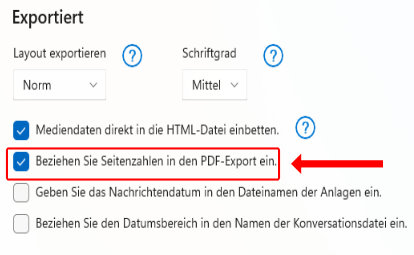
PDF-Seitennummerierung
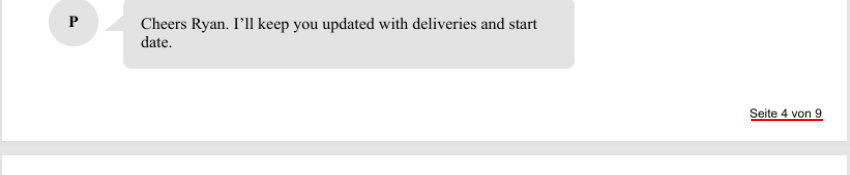
Wenn diese Einstellung aktiviert ist, werden PDF-Exporte mit normalen Seitenzahlen versehen. Du kannst sie auch beim Exportieren als PDF verwenden.
Hinweis: Die Bates-Nummerierung hat Vorrang vor der normalen PDF-Seitennummerierung. Ist die Bates-Nummerierung aktiviert, ersetzt sie die Einstellung zur PDF-Seitennummerierung.
Fügt eine einfache Seitennummerierung in der Fußzeile jeder Seite hinzu (rot hervorgehoben).
Empfohlene Einstellungen
Wir empfehlen die folgenden Einstellungen für den Export von Nachrichten mit forensischen Details. Diese Optionen bieten die umfassendsten in TouchCopy verfügbaren Kennungs- und Geräteinformationen. Dadurch lassen sich exportierte Gespräche für forensische oder rechtliche Zwecke leichter organisieren, referenzieren und prüfen.
Einstellung
Empfohlener Wert
Exportformat
PDF
Fußzeilenstil
Erweitert
Numerische Nachrichtenkennungen
Aktiviert
Bates-Nummerierung
Aktiviert
Benutzerdefiniertes Bates-Präfix
Aktiviert, mit einem Präfix für den jeweiligen Fall bzw. das jeweilige Dokument
Namen über der Nachricht einfügen
Aktiviert
Telefonnummer über der Nachricht einfügen
Aktiviert
Nachrichten sortieren nach
Älteste zuerst
Wichtig: Wenn du Nachrichten für ein Gerichtsverfahren benötigst, kläre die Anforderungen mit deinem Anwalt, dem Gericht oder deiner Rechtsberatung. Kunden haben uns zwar berichtet, dass sie TouchCopy und Droid Transfer erfolgreich eingesetzt haben, um Nachrichten auszudrucken und vor Gericht als Beweismittel vorzulegen. Wir haben jedoch weder Einblick in die Einzelheiten dieser Fälle noch waren wir an ihnen beteiligt. Außerdem kann Wide Angle Software die forensische Genauigkeit der mit unseren Produkten wiederhergestellten Daten nicht garantieren.
Wir verwenden Cookies, um Ihnen die beste Erfahrung auf unserer Website zu bieten. Um mehr darüber zu erfahren, lesen Sie unsere Cookie-Richtlinie. Sie können unnötige Cookies ablehnen, wenn Sie dies wünschen.
Wir verwenden Cookies, um die Nutzung zu verfolgen und Ihr Erlebnis zu optimieren.