
Das Exportieren Ihrer iMessages-, SMS-, MMS- und RCS-Konversationen aus der Mac Messages App ist unverzichtbar, wenn Sie lesbare Backups oder einfach teilbare Dokumente erstellen möchten.
Ganz gleich, ob Sie Nachrichten für rechtliche oder geschäftliche Zwecke dokumentieren oder wertvolle persönliche Unterhaltungen sichern möchten – mit Messages Export Pro lassen sich Ihre Nachrichten ganz einfach aus Apples Messages App exportieren.

Messages Export Pro
Messages Export Pro ist eine leistungsstarke und dennoch einfach zu bedienende Mac-App, mit der Sie Konversationen aus der Mac Messages App als TXT-, PDF- oder CSV-Datei exportieren können.
TXT-Exporte und das Speichern von Nachrichtenanhängen sind kostenlos. PDF- und CSV-Exporte können per In-App-Kauf freigeschaltet werden.

Kostenloser Download im Mac App Store
Nachrichten aus der Mac Messages App exportieren
Messages Export Pro exportiert Konversationen direkt aus der Messages App auf Ihrem Mac. Sie müssen Ihr iPhone nicht verbinden oder ein iPhone-Backup erstellen – solange die Konversation in der Mac Messages App angezeigt wird, können Sie sie exportieren.
Das Exportieren Ihrer Nachrichten ist schnell und unkompliziert:
- Starten Sie Messages Export Pro auf Ihrem Mac.
- Erteilen Sie bei Aufforderung den Zugriff auf Nachrichten und Kontakte.
- Ihre Konversationen werden automatisch aus der Mac Messages App geladen.
- Wählen Sie die Konversation aus, die Sie exportieren möchten.
- Wählen Sie Ihr Exportformat: TXT, PDF oder CSV.
- Wählen Sie einen Speicherort auf Ihrem Mac aus und klicken Sie anschließend auf „Öffnen“, um die ausgewählte Konversation zu exportieren.
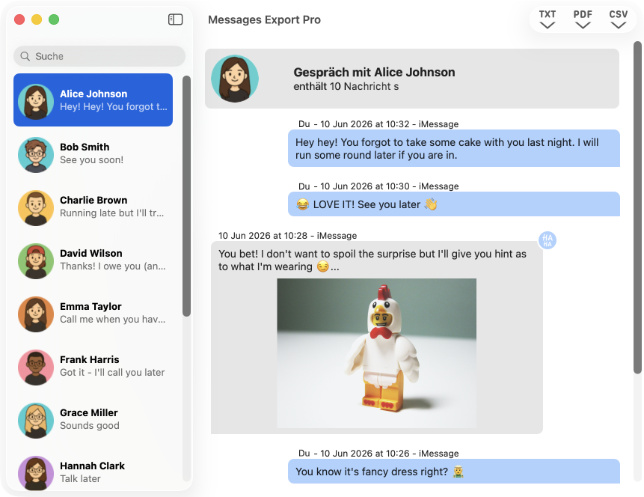
Ihre Nachrichten werden direkt auf Ihrem Mac gespeichert und weder an Wide Angle Software noch an Dritte hochgeladen oder weitergegeben. Da der gesamte Exportvorgang lokal erfolgt, können Sie Ihre exportierten Nachrichtendateien wie jedes andere Dokument auf Ihrem Computer ansehen, teilen, drucken oder archivieren.
Video: Vollständige Anleitung zu Messages Export Pro
Nachrichten als PDF, CSV oder TXT exportieren
Je nach Verwendungszweck eignet sich ein anderes Exportformat. Messages Export Pro bietet Ihnen die Flexibilität, Ihre Konversationen in dem Format zu speichern, das am besten zu Ihren Anforderungen passt.
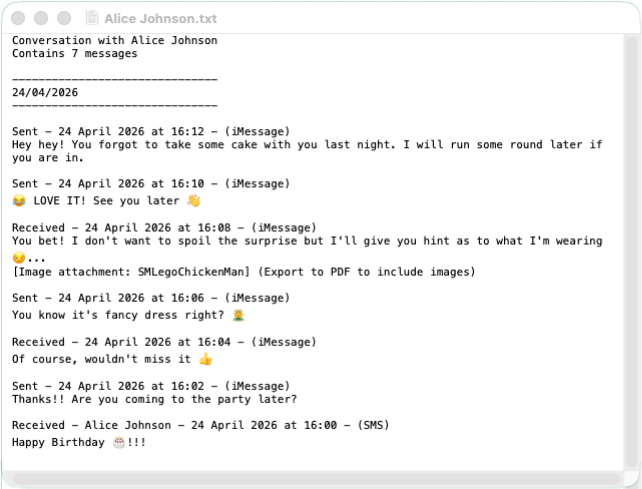
TXT-Exporte eignen sich ideal für einfache Backups. Sie enthalten Ihren Nachrichtentext und relevante Metadaten in einem übersichtlichen und schlanken Format.
So sieht ein TXT-Export aus:
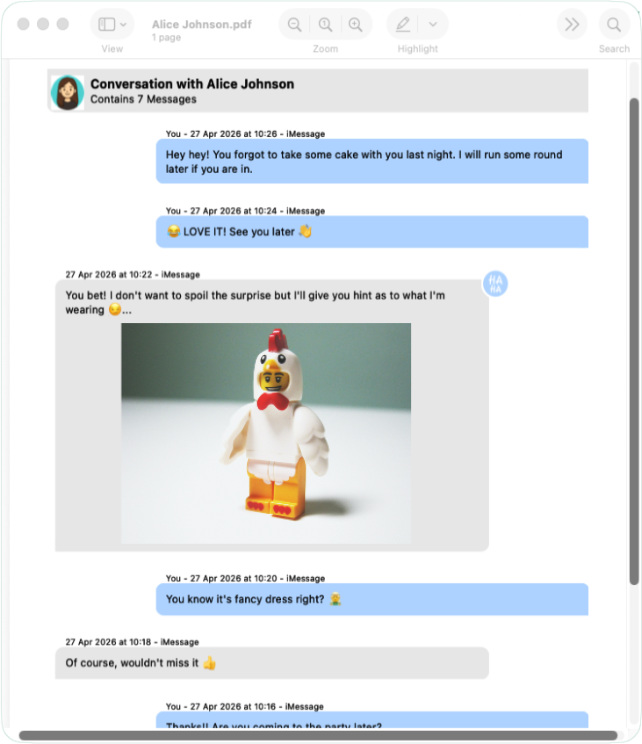
Erstellen Sie professionell formatierte PDFs, die Ihre Konversationen in vertrauten Sprechblasen darstellen. Dadurch eignen sie sich ideal zum Teilen, Drucken oder Archivieren. Bilder werden direkt in das PDF eingebettet, ebenso wie verfügbare Transkriptionen von Audionachrichten. Sie können Video- und Audiodateien separat speichern.
So sieht ein PDF-Export aus:
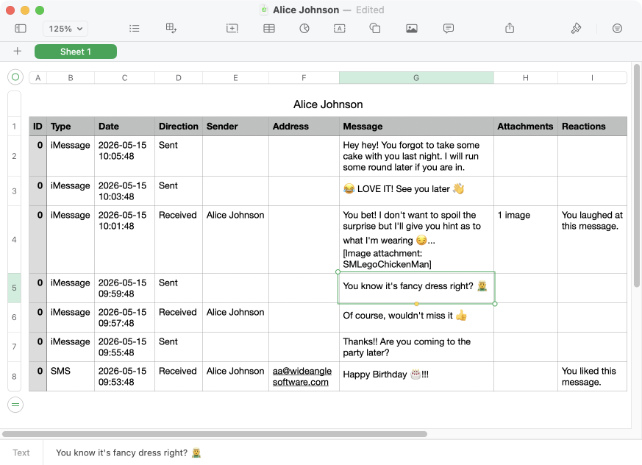
CSV-Exporte speichern Ihre Nachrichten in einem tabellenfreundlichen Format. Sie eignen sich für Analysen, Dokumentationen oder Situationen, in denen strukturierte Datensätze benötigt werden. Dieses Format ist ideal, um nach Datum zu filtern, in Excel nach bestimmten Begriffen aus iMessages zu suchen oder die Nachrichtenhäufigkeit auszuwerten.
So sieht ein CSV-Export aus:
Der Export als TXT-Datei ist mit Messages Export Pro vollständig kostenlos – ebenso wie das Speichern von Nachrichtenanhängen! Die Premiumformate PDF und CSV können per In-App-Kauf freigeschaltet werden. Wählen Sie dazu „Anschaffung“ > „PDF- und CSV-Export…“.
Welche Nachrichten kann ich exportieren?
Messages Export Pro kann auf alle Konversationen zugreifen und diese exportieren, die in der Mac Messages App sichtbar sind. SMS-, MMS-, RCS- und iMessage-Konversationen werden unterstützt.
Profi-Tipp: Stellen Sie sicher, dass Ihr vollständiger Nachrichtenverlauf verfügbar ist
Wenn nicht alle Ihre Nachrichten in der Mac Messages App angezeigt werden, prüfen Sie, ob Sie mit Ihrer Apple ID angemeldet sind und ob die Nachrichtensynchronisierung auf Ihrem Mac und iPhone aktiviert ist.
Folgen Sie unserer vollständigen Anleitung zum Einrichten der Messages App auf Ihrem Mac und Synchronisieren Ihrer iPhone-Nachrichten. So bleiben Ihre Konversationen zwischen Ihren Geräten synchronisiert und vollständig auf Ihrem Mac verfügbar.
Was ist im Export enthalten?
Messages Export Pro unterstützt alle Inhalte und Funktionen, die Sie von modernen Konversationen erwarten. In der folgenden Tabelle sehen Sie, welche Funktionen in den einzelnen Exportformaten enthalten sind.
| Funktion | TXT | CSV | |
|---|---|---|---|
| Textnachrichten | ✓ | ✓ | ✓ |
| Absenderinformationen | ✓ | ✓ | ✓ |
| Zeitstempel (Datum und Uhrzeit) | ✓ | ✓ | ✓ |
| Emojis | ✓ | ✓ | ✓ |
| Bilder | ✗ | ✓ | ✗ |
| Umfragen | ✓ | ✓ | ✓ |
| Reaktionen | ✗ | ✓ | ✓ |
| Transkriptionen von Audionachrichten | ✓ | ✓ | ✓ |
Sie können beim Durchsuchen Ihrer Konversationen auch angehängte Videos ansehen und Audionachrichten anhören. Diese dynamischen Inhaltstypen sind zwar nicht in den Exporten enthalten, können aber wie unten beschrieben separat auf Ihrem Mac gespeichert werden.
Anhänge aus Ihren Nachrichten speichern
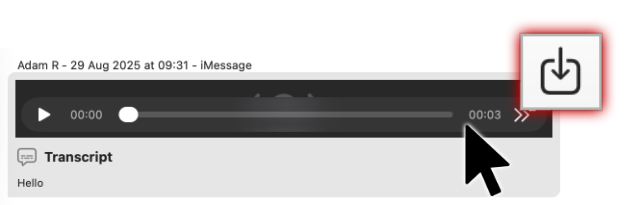
Mit Messages Export Pro können Sie angehängte Fotos, Videos, Audionachrichten und Dateien einzeln speichern. Gehen Sie dazu wie folgt vor:
- Bewegen Sie den Mauszeiger über einen Anhang in Ihrer Konversation.
- Klicken Sie auf das Speichersymbol oder auf „Kopieren auf Mac“.
Nachrichten aus anderen Apps direkt von Ihrem iPhone exportieren
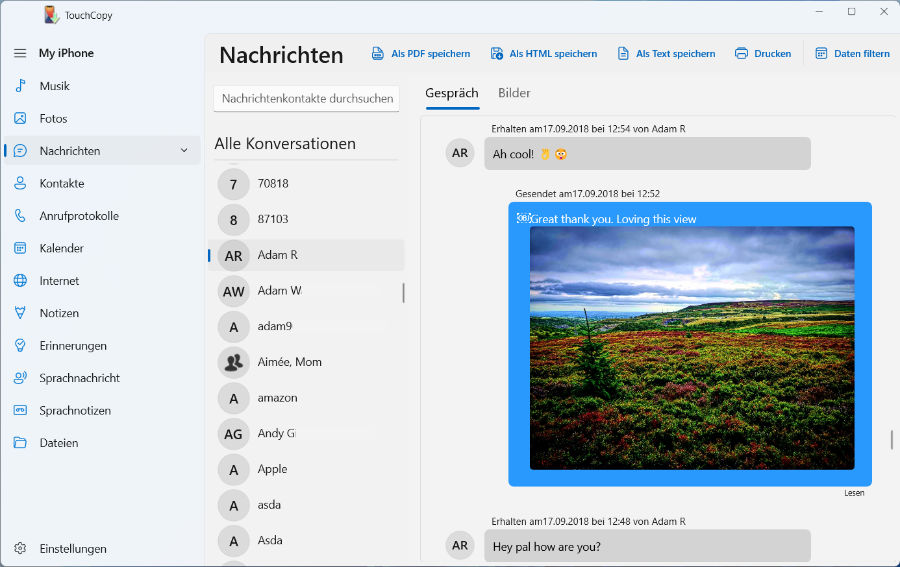
Wenn Sie ein iPhone besitzen, können Sie Ihre Nachrichten mit TouchCopy direkt von Ihrem iPhone auf Ihren Mac oder PC exportieren. Während Messages Export Pro ausschließlich für den Export von Konversationen aus der Mac Messages App entwickelt wurde, unterstützt TouchCopy:
- SMS-, MMS-, RCS- und iMessage-Konversationen
- WhatsApp-Chats
- LINE-Konversationen
- Nachrichtenanhänge, einschließlich Fotos, Videos, Audionachrichten und Dateien
Sie können Ihre Nachrichten in verschiedenen Formaten exportieren, darunter PDF, HTML, CSV und TXT, sodass Sie Ihre Konversationen ganz nach Ihren Bedürfnissen speichern können.
Erfahren Sie, wie Sie iPhone-Nachrichten mit TouchCopy exportieren und drucken →
Fazit
Ganz gleich, ob Sie Nachrichten dokumentieren, für rechtliche Zwecke ausdrucken, geschäftliche Unterlagen erstellen oder wichtige persönliche Unterhaltungen sichern möchten – Messages Export Pro bietet eine einfache Möglichkeit, wichtige Konversationen von Ihrem Mac zu speichern.
Sie können Konversationen aus der Mac Messages App schnell als TXT-, PDF- oder CSV-Datei exportieren und dabei auch Bilder, Audionachrichten und andere Anhänge speichern.
Messages Export Pro steht kostenlos im Mac App Store zum Download bereit:
 Wide Angle Software