
Es ist nicht überraschend, dass Fotos zu einem festen Bestandteil unseres Lebens geworden sind – besonders in letzter Zeit. Im Jahr 2024 wurden schätzungsweise 1,94 Billionen Fotos weltweit aufgenommen, von denen 94 % mit Smartphones gemacht wurden.
Bei einer derart großen Menge an Fotos stellt sich häufig die Frage, wie man Fotos von iPhone zu iPhone übertragen kann. Natürlich möchte man beim Wechsel auf ein neues iPhone alle seine Fotos mitnehmen. In diesem Artikel zeigen wir Ihnen die besten Methoden, um genau das zu tun!
Gehe direkt zu:
- Methode 1: TouchCopy
- Methode 2: iCloud
- Methode 3: iTunes, Apple-Geräte oder Finder
- Methode 4: Airdrop
Methode 1: TouchCopy (So übertragen Sie Fotos ohne iCloud vom iPhone auf das iPhone)
An erster Stelle steht unsere einfachste und sicherste Methode – die TouchCopy-Software.
TouchCopy ist das einzige Tool, das Sie für die Verwaltung Ihres iPhones mit Ihrem Computer benötigen. Damit können Sie alle Arten von Daten wie Musik, Nachrichten, Fotos, Kontakte und vieles mehr kopieren. Sie können sogar die in Textnachrichten, iMessages und WhatsApp-Chats gesendeten und empfangenen Fotos speichern!
TouchCopy arbeitet lokal auf Ihrem Computer, sodass Sie sich keine Sorgen darüber machen müssen, Ihre Fotos in iCloud oder andere Onlinedienste hochzuladen. Bei dieser Methode übertragen wir zunächst die Fotos vom iPhone auf den Computer und anschließend vom Computer auf Ihr neues iPhone.
So übertragen Sie Fotos ohne iCloud vom iPhone auf das neue iPhone ...
- Öffnen Sie TouchCopy und schließen Sie Ihr iPhone an.
- Sehen Sie sich Ihre iPhone-Fotos auf Ihrem Computer an, indem Sie in TouchCopy auf die Registerkarte „Fotos“ klicken.
- Klicken Sie auf „Auf PC speichern“ oder „Auf Mac übertragen", um Ihre Fotos auf Ihren Computer zu kopieren.

Fotos mit TouchCopy vom iPhone auf den Computer übertragen - Sobald der Kopiervorgang abgeschlossen ist, schließen Sie TouchCopy und trennen Sie Ihr iPhone sicher vom Computer.
- Verbinden Sie Ihr neues iPhone und öffnen Sie iTunes oder die Apple-Geräte-App unter Windows bzw. den Finder unter macOS.
- Wählen Sie Ihr Gerät aus > klicken Sie auf Fotos > aktivieren Sie Fotos synchronisieren > wählen Sie den Ordner mit Ihrer Foto-/Videobibliothek > klicken Sie auf Anwenden > klicken Sie auf Synchronisieren.

Fotos vom PC auf das iPhone mit Apple-Geräte übertragen
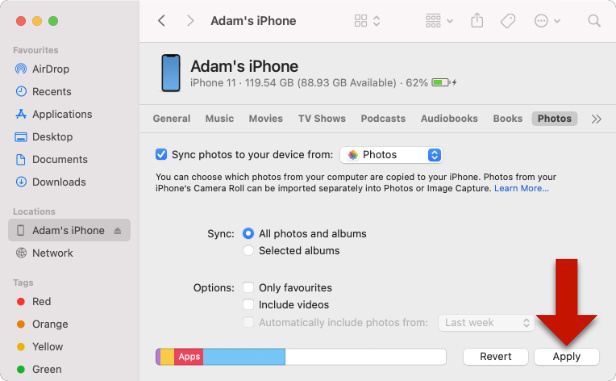
Fotos vom Mac auf das iPhone mit dem Finder übertragen
 Kostenloser TouchCopy Download
Wichtig: Beim Synchronisieren werden alle derzeit auf Ihrem iPhone gespeicherten Fotos und Videos durch die Medien im ausgewählten Ordner auf Ihrem Computer ersetzt. Um Datenverlust zu vermeiden, stellen Sie sicher, dass Sie zuvor alle Ihre Fotos und Videos mit TouchCopy gespeichert haben.
Methode 2: iCloud
Als nächstes kommt Apples Cloud-Dienst iCloud. iCloud ist großartig, weil Sie auf allen Ihren in iCloud gespeicherten Daten auf jedem Ihrer Geräte zugreifen können, die dieselbe Apple-ID verwenden. Die Einschränkungen für diese Methode bestehen darin, dass für den Zugriff auf Fotos oder das Hochladen von Fotos in iCloud eine Internetverbindung erforderlich ist und dass Ihr iCloud-Speicherplatz standardmäßig begrenzt ist.
Wenn Sie sich bei iCloud anmelden, erhalten Sie 5 GB kostenlosen Speicherplatz. Wenn Sie zusätzlichen Platz benötigen, können Sie ein Monatsabonnement mit Ihrem Wunschplan abschließen.
Sehen wir uns an, wie man Fotos mit iCloud vom iPhone auf das iPhone überträgt ...
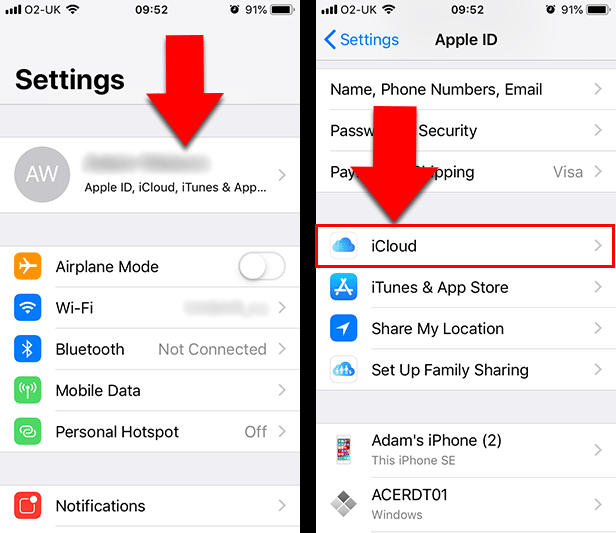
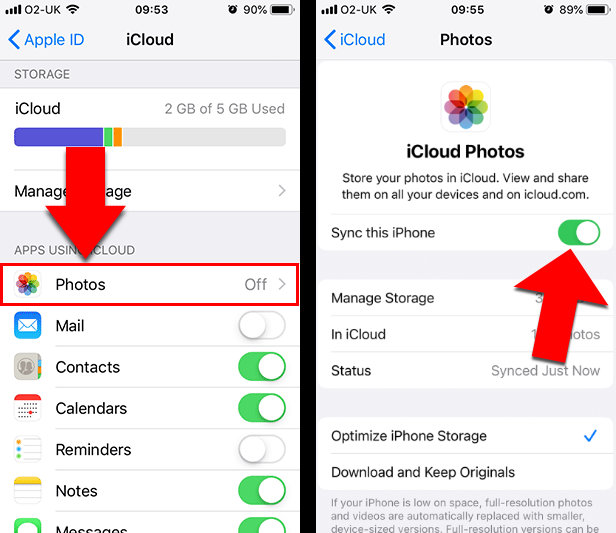
- Gehen Sie auf Ihrem iPhone zu Einstellungen > [Ihr Name] > iCloud > Fotos.
- Stellen Sie sicher, dass der Eintrag „Dieses iPhone synchronisieren“ aktiviert ist.
- Wählen Sie entweder „iPhone-Speicher optimieren“ oder „Originale herunterladen und behalten“.
- Ihr iPhone beginnt mit dem Hochladen von Fotos in iCloud.
- Wenn Sie fertig sind, aktivieren Sie iCloud Fotos auf dem anderen iPhone.
- Öffnen Sie die Fotos-App > „Alle Fotos“ auf dem neuen iPhone, um alle iCloud-Fotos anzuzeigen.
Methode 3: iTunes, Apple-Geräte oder Finder
Die vorletzte Methode, die wir vorstellen, nutzt das Apple-Ökosystem. Sie können die Apple-Geräte-App auf dem PC oder den Finder auf Ihrem Mac verwenden. Wenn Sie einen PC mit Windows 8 oder älter oder einen Mac mit macOS Mojave oder älter nutzen, können Sie stattdessen iTunes verwenden.
Diese Methode ist mit den meisten Komplikationen und Schwierigkeiten verbunden. Schauen wir uns diese an, bevor wir beginnen:
- Sie können nur Fotos vom Kamera-Ordner Ihres iPhones übertragen (nicht iCloud-Fotos, vom Computer synchronisierte Fotos, freigegebene Fotos).
- Das Synchronisieren von Fotos von Ihrem Computer kann Ihre aktuelle Fotobibliothek auf Ihrem iPhone überschreiben, sodass Sie Fotos verlieren könnten, wenn keine Sicherungskopie erstellt wurde.
- Sie können keine Fotos mit iTunes übertragen, wenn Sie iCloud-Fotos verwenden (wie in Methode 2 gezeigt).
Um Komplikationen zu vermeiden, empfehlen wir die Anwendung von Methode 1.
Schritt 1: Fotos vom iPhone auf den Computer übertragen
- Windows – Verbinden Sie Ihr iPhone per USB-Kabel mit Ihrem PC oder Laptop > Klicken Sie im AutoPlay-Popup auf „Bilder und Videos importieren“ > Wählen Sie einen Speicherort für die iPhone-Fotos > Klicken Sie auf „Importieren“.
- Mac – Verbinden Sie Ihr iPhone per USB-Kabel mit Ihrem Mac > Öffnen Sie die Fotos-App > Wählen Sie Ihr Gerät aus > Wählen Sie die Fotos aus, die Sie übertragen möchten > Klicken Sie auf „Ausgewählte importieren“. Alternativ können Sie auf „Alle neuen Objekte importieren“ klicken, um alle Fotos zu importieren, die zuvor noch nicht auf Ihren Mac übertragen wurden!
Schritt 2: Fotos vom Computer auf das iPhone übertragen
Wichtig: Beim Synchronisieren werden alle Fotos und Videos auf Ihrem iPhone durch die Inhalte des ausgewählten Ordners auf Ihrem Computer ersetzt. Um Datenverlust zu vermeiden, stellen Sie sicher, dass alle Ihre Fotos und Videos zuvor auf Ihrem Computer gesichert wurden.
-
Wenn Sie Windows 10 oder neuer verwenden...
- Verbinden Sie Ihr neues iPhone per USB-Kabel mit Ihrem Computer.
- Starten Sie die Apple-Geräte-App.
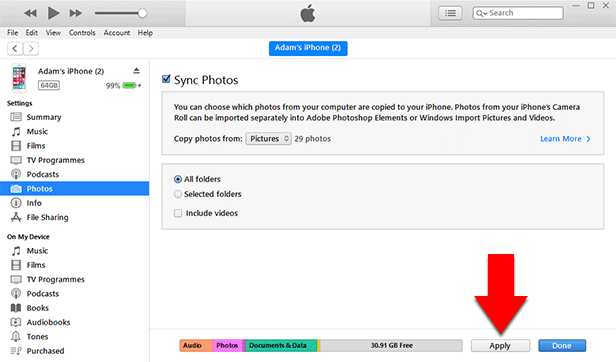
- Wählen Sie „Fotos“ aus der Liste der Einstellungen.
- Aktivieren Sie „Fotos auf Ihr Gerät synchronisieren von:“ und wählen Sie eine App oder einen Ordner aus.
- Klicken Sie auf „Anwenden“ und anschließend auf „Synchronisieren“.
-
Wenn Sie einen Mac mit macOS Catalina oder neuer verwenden...
- Verbinden Sie Ihr neues iPhone per USB-Kabel mit Ihrem Mac.
- Starten Sie die Finder-App.
- Wählen Sie Ihr Gerät aus.
- Klicken Sie auf den Reiter „Fotos“.
- Aktivieren Sie „Fotos auf Ihr Gerät synchronisieren von:“ und wählen Sie eine App oder einen Ordner aus.
- Klicken Sie auf „Anwenden“ und anschließend auf „Synchronisieren“.
-
Wenn Sie Windows 8 oder älter bzw. macOS Mojave oder älter verwenden...
- Verbinden Sie Ihr neues iPhone per USB-Kabel mit Ihrem Computer.
- Starten Sie iTunes.
- Klicken Sie auf das Gerätesymbol.
- Klicken Sie auf den Reiter „Fotos“.
- Aktivieren Sie „Fotos synchronisieren“ und wählen Sie eine App oder einen Ordner aus.
- Klicken Sie auf „Anwenden“ und anschließend auf „Synchronisieren“.
Methode 4: Übertragen Sie Fotos mit Airdrop direkt vom iPhone auf das iPhone
Wenn Sie nur ein paar Fotos verschicken möchten, ist der kostenlose Airdrop-Dienst von Apple möglicherweise alles, was Sie brauchen. Diese Methode ist wirklich schnell und einfach, sobald Sie Airdrop auf Ihren iPhones eingerichtet haben.
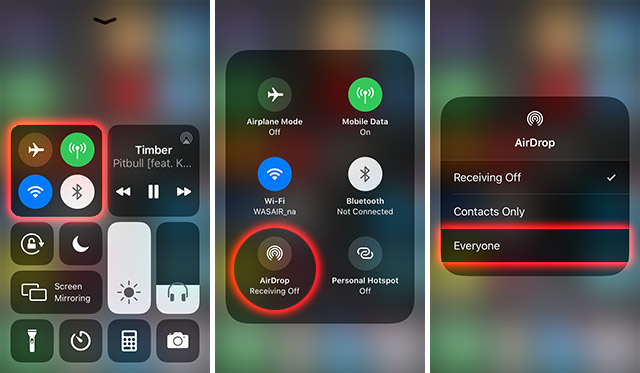
Bevor Sie mit dem Versenden von Fotos beginnen, öffnen Sie das Kontrollzentrum auf Ihrem iPhone, indem Sie von der oberen rechten Ecke Ihres Bildschirms nach unten wischen (wenn Sie ein älteres iPhone als iPhone X verwenden, können Sie stattdessen von der unteren Ecke Ihres Bildschirms nach oben wischen).
- Öffnen Sie das Kontrollzentrum auf jedem Ihrer iPhones und schalten Sie WLAN und Bluetooth ein.
- Tippen und halten Sie den Verbindungsbereich des Kontrollzentrums und stellen Sie dann sicher, dass Airdrop aktiviert ist. Wenn Sie Airdrop aktivieren, wählen Sie entweder „Nur Kontakte“ oder „Jeder“. Stellen Sie außerdem sicher, dass der persönliche Hotspot deaktiviert ist.
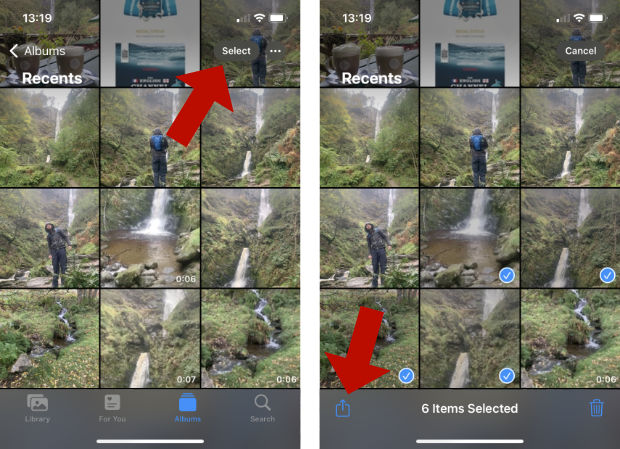
- Öffnen Sie als Nächstes die Fotos-App auf Ihrem ersten iPhone und wählen Sie die Fotos aus, die Sie auf Ihr zweites iPhone kopieren möchten. Um mehrere Fotos auszuwählen, können Sie auf „Auswählen“ und dann auf alle Fotos tippen, die Ihnen gefallen.
- Tippen Sie unten auf dem iPhone-Bildschirm auf das Teilen-Symbol und anschließend auf die Option „AirDrop“.
- Wählen Sie die Person oder das Gerät aus, an die Sie die Fotos senden möchten.
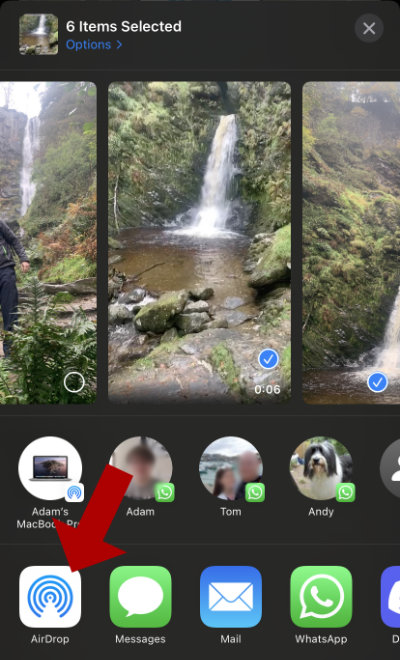
- Möglicherweise müssen Sie auf OK tippen, um die Dateien auf dem Empfangsgerät zu akzeptieren.
Fazit
Das Übertragen von Fotos von einem iPhone auf ein anderes war dank der Vielzahl verfügbarer Methoden noch nie so einfach. Ob Sie die Flexibilität von TouchCopy, die Bequemlichkeit von iCloud, die Integration von iTunes oder dem Finder oder die Einfachheit von AirDrop bevorzugen – es gibt eine passende Lösung für jeden Bedarf.
Wenn Sie die Schritte in diesem Leitfaden befolgen, können Sie sicherstellen, dass Ihre wertvollen Erinnerungen sicher und effizient auf Ihr neues Gerät übertragen werden.
Vielen Dank fürs Lesen!